教程类文档的效果,很大程度取决于截图是否清楚、重点是否突出。原样把整屏截图放进去,读者往往找不到该看哪里。
第一步:裁掉无关区域
整屏截图里有大量与操作无关的部分,例如系统任务栏、浏览器边框、其他窗口。裁掉这些区域后,图片变小、重点变清楚,一张图往往能顶原图两张用。
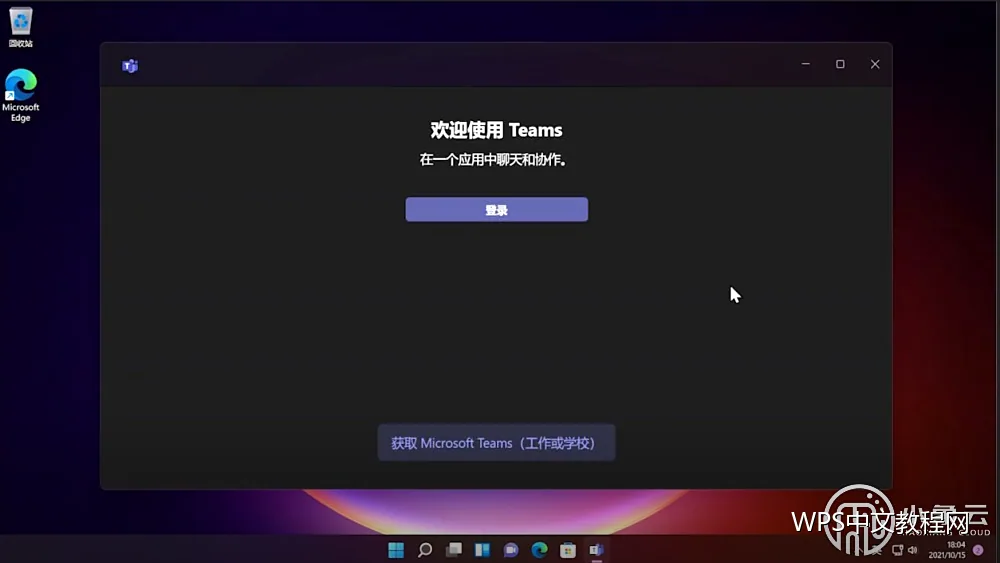
第二步:标注重点位置
用形状画一个红色矩形框住需要点击的按钮,或者加一个箭头指向操作位置。标注颜色要统一,整篇文档只用一到两种标注色。标注框不要覆盖文字,否则读者会看不清内容。
第三步:必要的说明文字
在截图旁边或下方加一句说明,写清这一步在做什么、看到什么结果。只用编号而不解释的图,读者仍然要反复对照文字。说明写在图下方并与图保持适当间距,阅读节奏会比较舒服。
多图统一尺寸
同一篇文档里的截图宽度保持一致,版面看起来才整齐。做法是先确定一个标准宽度,再把每张图都调整为该宽度。高度不同没问题,宽度不齐会很显眼。
截图的分辨率与清晰度
缩放后的截图容易出现文字发虚。若原始截图分辨率不高,宁可缩小使用,也不要放大。需要放大时说明原图不够清晰,应当重新截一张更大的图,而不是勉强拉伸。
敏感信息的处理
截图里可能包含客户名称、手机号、账号与内部路径。对外发布前必须打码或裁掉。处理时用不透明色块覆盖,半透明覆盖仍可能被看清。这类细节一旦遗漏,后果往往比排版问题严重得多。
标注符号的统一
整篇文档的标注框颜色、线宽与箭头样式保持一致,读者才能形成固定的阅读习惯。建议只保留一种强调色,必要时再加一种表示错误状态的颜色,超过两种就会显得杂乱。
步骤编号与截图对应
每个步骤的编号在正文与截图中保持一致,例如正文写第三步,截图角上标一个三。对照关系清楚,读者不必反复确认当前看到的是哪一步,阅读过程会顺畅很多。
截图与文字的量要平衡
通篇是截图而没有文字说明,读者看不懂操作意图;通篇是文字而没有截图,又难以照着做。经验比例是每两三百字配一张关键截图,重点步骤可以再补一张局部放大的图。
更新截图的时候整体替换
软件界面更新后,截图会显得过时。替换时建议把同类截图一起更新,避免新旧界面混在一篇文档里。整齐一致的截图,是教程类内容可信度的一部分。
截图排版的常见做法
常用的排法是文字在前、截图在后,图文一一对应;步骤较多时采用左图右文的卡片式排列。用WPS文字写图文教程,把裁剪、标注、统一尺寸三步固定下来,教程的可读性会有明显提升。