不想从零画形状,又需要一张结构清楚的图示,用现成的图示模板是更快的选择。
按关系类型选择
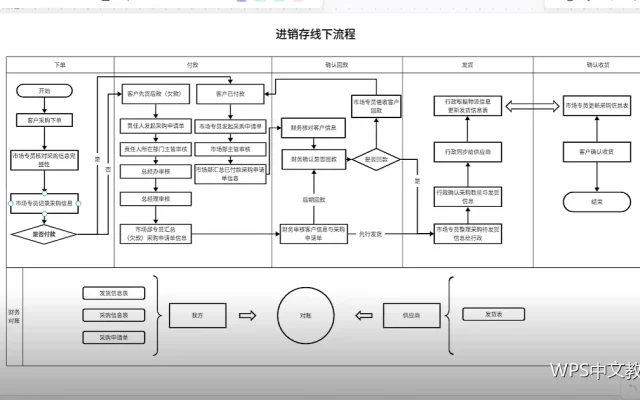
流程类用于按顺序推进的步骤,层级类用于组织结构与分类,循环类用于闭环流程,关系类用于并列与对比。选型的判断标准是内容之间是什么关系,而不是哪种看着好看。选错类型,读者理解起来会很吃力。
填入文字的方式
插入图示后可以直接在图形内输入文字,也可以在旁边的文本面板里统一输入。文本面板的好处是能一次性把要点写完,缩进层级会自动对应到图形层级,调整顺序时文字也跟着走。
增减项目
添加或删除项目时使用面板里的对应按钮,图示会自动重新排布。不要在图形上手工复制粘贴,那样容易造成大小不一与错位。用工具提供的入口操作,整体结构才能保持匀称。
颜色与样式的调整
颜色方案里提供多套配色,建议选择与文档主题接近的一套,再单独调整强调项。样式上有平面与立体之分,正式材料建议用平面风格,简洁也更耐看,打印出来不会显得厚重。
转换成形状再精修
需要更自由地调整时,可以先把图示转换成形状,然后逐个改变大小、位置与颜色。转换之后不能再自动排布,属于一次性操作,因此建议在内容完全确定之后再转换。
尺寸与位置
图示的宽度一般与正文宽度一致,居中放置并留出上下间距。放得太满会显得压抑,太小又看不清。页面比例为横向时可以适当加大,纵向文档则以与正文同宽为宜。
文字精简是图示的前提
图示里的文字要尽量短,每条控制在十几个字以内。内容太多时,图示反而比列表更难读。做法是把详细说明放在正文里,图示只承载结构与关键短语,两者分工明确。
图示与正文的衔接
图示前后要有引出与解读的句子,例如下图展示三个环节的先后关系。只放一张图而不解释,读者未必能看出你想强调什么。一句话的引导,能让图示的作用立刻显现。
图示数量要克制
一份材料里放五六张结构相似的图示,会让人产生重复感。同类关系合并成一张,重点关系单独强调,整体节奏会更好。用WPS文字做图示,少而精往往比多而全更有效。
打印效果的确认
图示里的浅色填充在黑白打印时可能变成一片灰,字与底色的对比需要专门确认。定稿前打印一页样张,必要时把深色底纹换成边框,效果会更清晰。
什么时候不用图示模板
内容只有两条时,用文字列出来更清楚;需要精确表达复杂结构时,手工画形状更灵活。用WPS文字做图示,模板的价值在于快速表达常见关系,超出这个范围的场景就应当换工具,硬套反而费时。