打印是文档的最后一环,也是最容易出问题的一环。断行、断表、页码错位,往往在预览里就能发现。
预览要看什么
先看整体页数是否与预期一致,再看分页位置是否落在段落中间,最后看表格与图片有没有被切到下一页。三项确认过再打印,是省纸也省时间的基本习惯。
缩放与多页设置
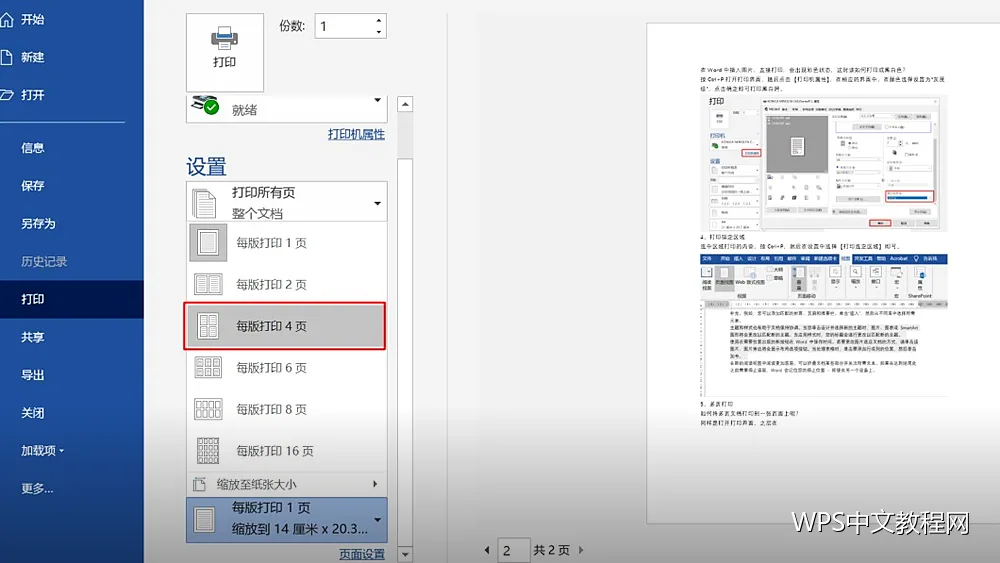
内容略多出一两行时,可以用缩放到一页,或者调整页边距与行距。另一种做法是把每版打印多页设置成两页,用于内部草稿。正式的对外材料仍然建议保持单页排版,避免字太小影响阅读。
双面打印与装订边距
双面打印时注意装订侧的边距,特别是需要装订成册的材料。把内边距适当加大,装订后文字不会被夹进书脊。这个细节在几十页的文件里会非常明显,事后调整又要重新排版。
打印范围与页码选择
可以只打印当前页、指定页码区间或选定内容。需要重打某一页时直接输入页码即可,不必整份重印。长文档更适合先打印目录与关键页,确认无误后再打印全文。
页眉页脚的核对
页眉页脚的内容在不同节里可以不同,打印前确认首页、正文与附录的页眉是否正确,页码是否连续。分节符带来的页码重置是最常见的意外,预览里从前翻到后完整看一遍就能发现。
颜色与灰度
用彩色打印机时,深色底纹会吃掉大量墨粉,也影响阅读。需要黑白打印时,先切换为灰度预览一次,确认重点标记在黑白下仍然可辨认。用WPS文字处理打印任务,把预览当成必做步骤,多数打印事故都可以提前避免。
表格与图片的分页处理
表格跨页时容易出现表头只出现在第一页的情况,可以在表格设置里让标题行在每页重复。图片尽量与相关段落放在一起,必要时用分页符手工控制位置,避免段落被图片挤散。
打印前的最后一遍通读
预览模式下从前翻到后完整看一遍,重点看首页、分节处与末页。三处最容易出问题:首页页眉格式、节末尾的页码、末页孤零零的几行文字。看完再打印,整体观感会稳很多。
把常用打印要求记下来
单位里的材料往往有固定要求:双面、左侧装订、页码在页脚外侧。把这些要求写成一张小清单贴在打印机旁,比每次凭记忆设置可靠。用WPS文字的打印设置配合清单,重复性的打印任务就不容易出错。
打印设置可以保存
常用的打印设置可以随文档保存,也可以在打印对话框里记住选择。周期性的报表设置一次即可,下次打开直接打印,不必重新配置,也减少漏设某项设置的可能。