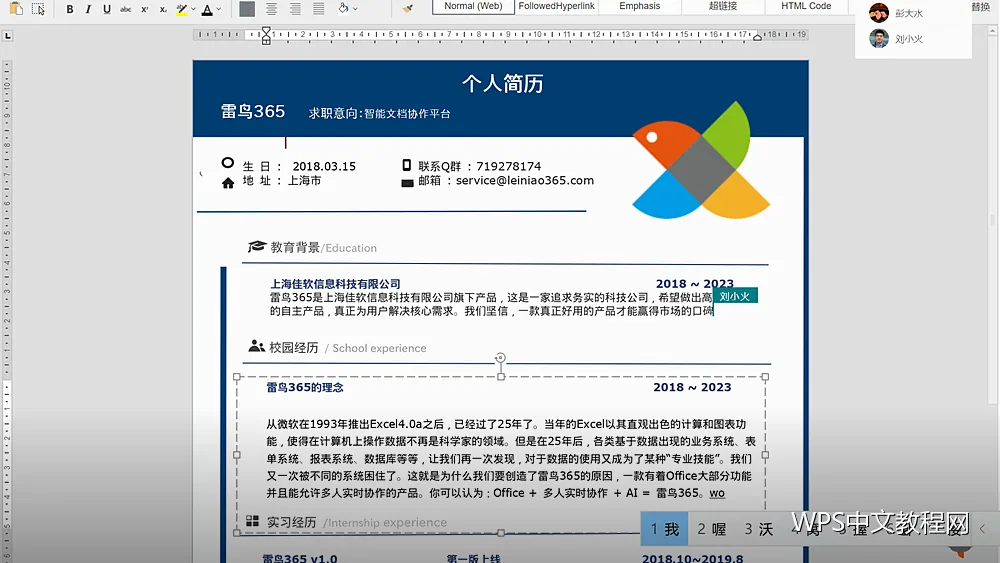
很多人在段落对话框里输入数值调整缩进,其实用标尺拖一下更快。WPS文字上方的标尺是可视化的排版工具,熟悉之后调整版面的速度会明显提升。
先把标尺显示出来
如果看不到标尺,在视图选项卡里勾选标尺即可。标尺上还有刻度单位与页边距边界,能直观看到版心范围。写作或排版时保持标尺显示,随时能判断内容距离页边的位置。
四种缩进标记
标尺左侧有三个小标记:上方的倒三角控制首行缩进,下方的小三角控制悬挂缩进,底部的小方块控制整段左缩进。右侧的三角控制右缩进。拖动时按住鼠标可以看到提示,配合稍加练习就能精准对齐。
制表位:不用表格也能对齐两列
需要把两列内容对齐时,用制表位比敲空格规范。在标尺上点击可以添加制表位,双击打开设置可以指定对齐方式与精确位置。左对齐、居中、右对齐、小数点对齐几种方式覆盖了大部分排版需求。
目录式排版的做法
制作清单式内容时,先设置好左对齐与右对齐两个制表位,输入内容时用 Tab 键跳转,右列自然对齐。这种做法的最大好处是修改内容后仍保持对齐,不像空格那样一改就乱。
| 标记 | 控制什么 | 典型用途 |
|---|---|---|
| 倒三角 | 首行缩进 | 中文正文 |
| 小三角 | 悬挂缩进 | 列表与参考文献 |
| 小方块 | 整段左缩进 | 引用段落 |
| 制表位 | 对齐位置 | 目录式排版 |
标尺与页边距的关系
标尺的灰色区域代表页边距,白色区域是版心。拖动页边距边界可以直接调整,比进入页面设置对话框快,但精确调整仍建议用对话框输入数值。改页边距后要重新检查内容是否有超出版心的情况。
排版时先标尺后对话框
经验做法是:粗略调整用标尺拖动,确定大致效果后再用对话框输入精确数值。这样既快又准。WPS文字的段落对话框会同步显示标尺拖动后的结果,方便你进一步微调。
常见问题
拖动后文字没有变化,多半是当前没有选中段落或光标不在该段内;对齐总是差一点,检查是不是混用了空格与制表符。把空格全部换成制表符,对齐问题基本就解决了。
标尺是WPS文字里最直观的排版工具。花十分钟熟悉它的标记与制表位,以后调整缩进与对齐就不再需要反复试数值。